Dans un contexte où la communication par mail reste au coeur des échanges professionnels, chaque message envoyé par une entreprise devient une vitrine de son images.
Pourtant, la gestion des signatures, notamment sous Outlook, reste souvent complexe, chronophage et source d’incohérences. Entre mises en forme aléatoires, signatures différentes selon les collaborateurs et difficultés de déploiement, les entreprises peinent à garder une communication homogène.
C’est précisément pour répondre à ces enjeux qu’Email Impact propose une solution centralisée permettant de standardiser, automatiser et valoriser les signatures mail tout en transofrmant chaque message en un véritable levier de communication.
Les limites de la gestion des signatures sous Outlook
Dans plusieurs entreprises, la création et la gestion des signatures reposent encore sur des méthodes manuelles. Chaque collaborateur personnalise sa signature directement dans Outlook (quand il n’y a pas de charte graphique), ce qui entraîne rapidement des disparités visuelles, des erreurs de mise en page ou des informations obsolètes.
De plus, la moindre modification — changement de logo, de coordonnées ou ajout d’une mention légale — nécessite une intervention individuelle, souvent chronophage pour les équipes IT.
Outlook, bien qu’efficace pour la gestion des mails, ne propose pas de solution native permettant de centraliser et d’uniformiser les signatures à grande échelle. Résultat : une perte de cohérence de l’image de marque et une charge administrative inutile.
Comment créer une signature mail efficace pour Outlook ?
Il existe 3 façons pour obtenir une signature mail efficace pour le logiciel Outlook :
- Utiliser un template de signature Email Impact
- Utiliser le signature Builder Email Impact
- Coder soi-même la signature HTML
Dans un précédent article, nous avions déjà parlé des difficultés de la création d’une signature mail, notamment pour le logiciel Outlook. Nous avions présenté notre Signature Builder et ses possibilités. Si ce n’est pas déjà fait, nous vous invitons à aller lire cet article.
Les templates sont pareils. En identifiant les différentes difficultés, nous avons développé des templates pensés spécifiquement pour les contraintes de l’email. Nous proposons aujourd’hui pas moins de 9 templates qui peuvent être utilisés directement ou comme base dans le Signature Builder.
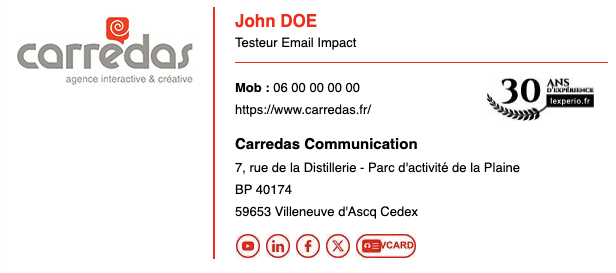
Voici d’ailleurs un exemple de template que nous avons édité et utilisé pour notre entreprise Carredas Communication :
La troisième méthode consiste à développer la signature vous-même en HTML. Nous avons aussi intégrer cette possibilité dans Email Impact.
Cette méthode offre de grande liberté mais elle nécessite de connaître les fameuses contraintes aux emails. Le code ne doit pas être pensé de la même manière que celui d’une page internet moderne. Par exemple, il faut construire la mise en page à l’aide de tableaux HTML, les styles sont intégrés directement dans les balises (mais pas toutes), la largeur et la hauteur des images sont absolument à définir et il y en a encore.
Comment installer la signature sous Outlook ?
Une fois la signature créée, la méthode d’installation dépend de la version d’Outlook utilisée.
Aujourd’hui, il y a deux grandes versions d’Outlook :
- Outlook New
- Outlook Classique
Outlook New et Outlook Classique ne fonctionnent pas de la même manière. Il est donc important d’identifier sa version avant de commencer.
Nous avons mis en place un site de support pour notre solution Email Impact qui regroupe les divers tutoriels pour différencier les versions d’Outlook et installer une signature mail. Un des avantages est que certains de ces tutoriels peuvent être utilisés même si vous n’utilisez pas Email Impact !
Voici la rubrique regroupant tous les tutoriels liés à Microsoft 365 et Outlook : Accéder aux tutoriels M365 et Outlook.
Vous avez maintenant toutes les solutions pour pouvoir créer et installer une signature sous Outlook !